Veo Go レビュー 〜ユーザーを選ぶ位置づけ
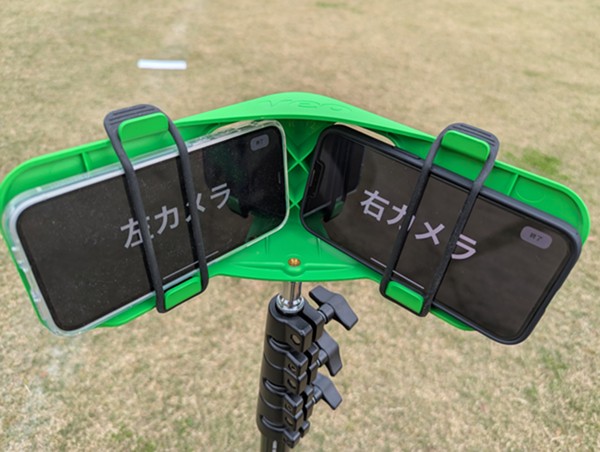
Veoは、2025年9月3日、専用カメラを使わず、iPhoneのみで撮影することができるサービス「Veo Go」を全世界向けに発表しました。
程なく入手することができましたので、使い方や、実際に使ってみて分かったことなどをまとめていきます。
パッケージ内容
Veo Goを導入するために、Veoから購入するものは、リグ(RIG)と専用の三脚になります。
三脚は、すでに同様の背の高い三脚を持っていたとしても、後述するネジサイズを確認した上で、必要であれば、一緒に購入した方が良いでしょう。
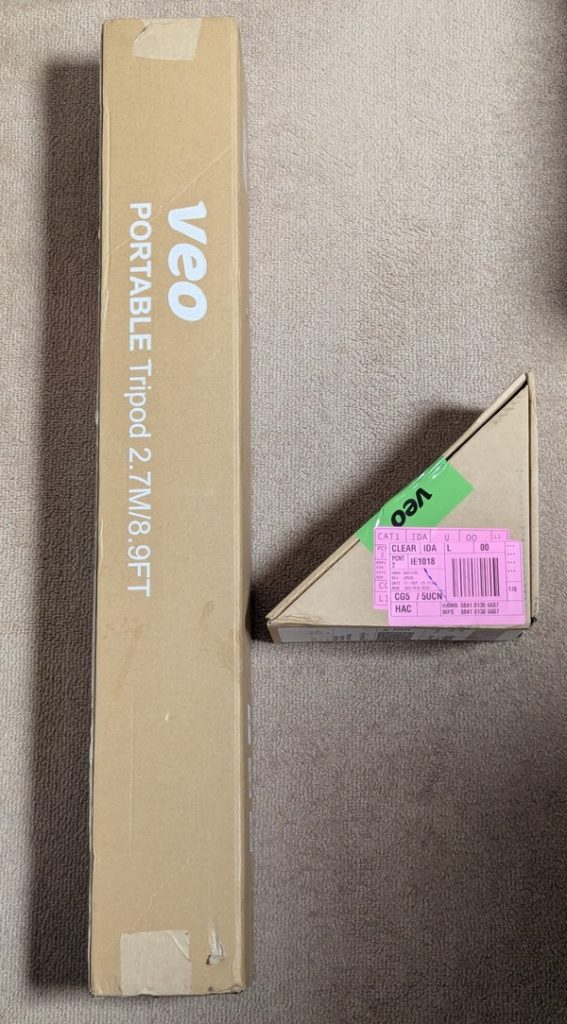
リグは特徴的な三角の段ボールで届きました。
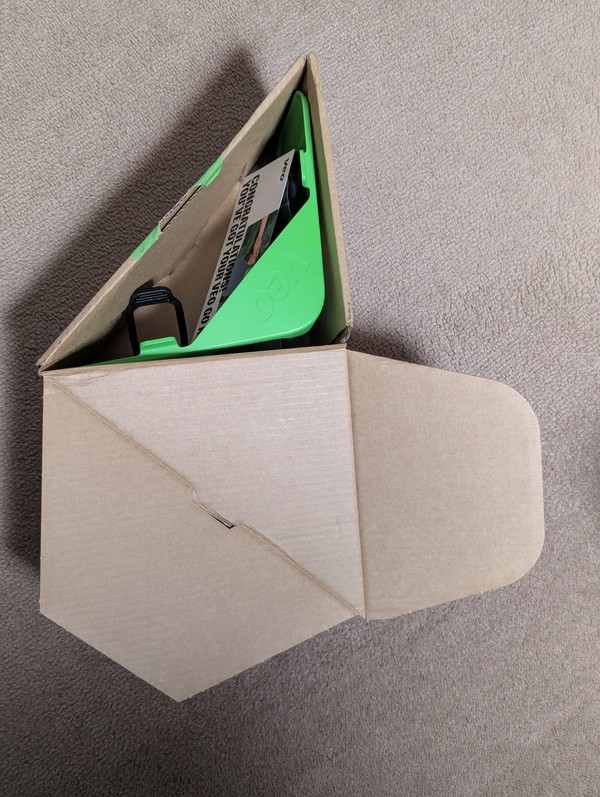
段ボールを開けると、リグがきっちりおさまる形で入っていました。
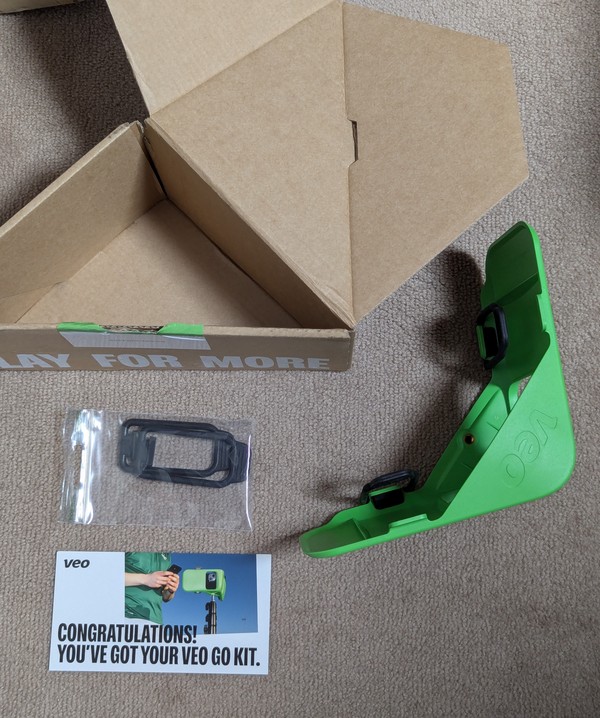
内容物は、リグ本体、iPhoneを止めるためのゴムの予備2本、インストラクションカードと、シンプルな構成になっています。
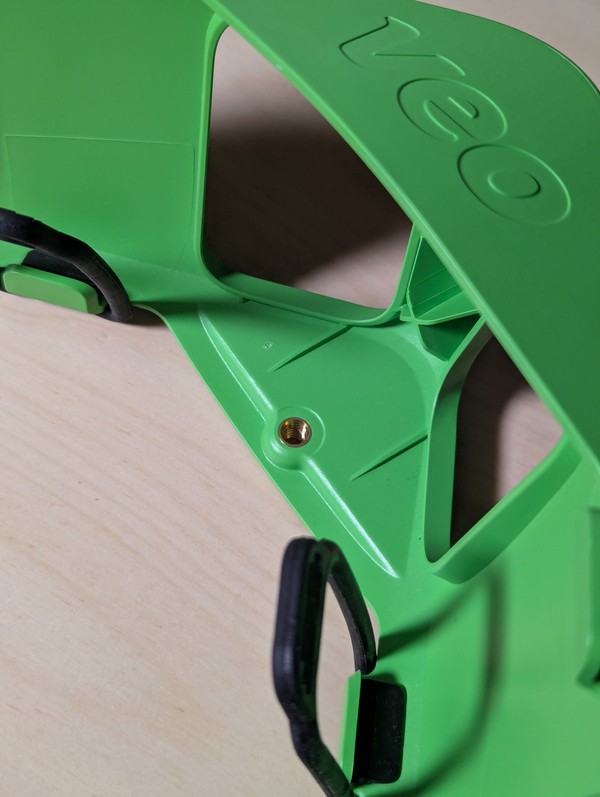
リグは樹脂製で、機械的な仕掛けは一切ありません。
カメラとして使うiPhoneを固定する台、と考えればよいでしょう。
リグのネジ穴は、1/4インチサイズです。
Veo Camシリーズのネジ穴は3/8インチサイズですので、これまでのVeoの三脚は、変換コネクタなどを利用しないと、そのままでは利用できません。
今回、新たにVeo Go専用の三脚が用意されているのは、このサイズの違いがあると考えられます。
Veo Go専用の三脚については、別のレビュー記事で詳しくご紹介する予定です。
iPhoneの準備
Veo Goでは、撮影する際にカメラの役割となるiPhoneが2台、これら2台を操作するコントローラーの役割となるiPhoneの、合計3台が必要となります。
コントローラーとなるのはiPadでも構わないとされていますが、この記事ではiPhoneを使っています。
このiPhone 3台分は自分で用意しなければなりません。
利用できるiPhoneの条件は、iOS 17以降が動作している超広角カメラ搭載のモデルとなっています。
具体的にはiPhone 11以降となりますが、iPhone 16eおよびiPhone Airは対象外となっているため、注意が必要です。
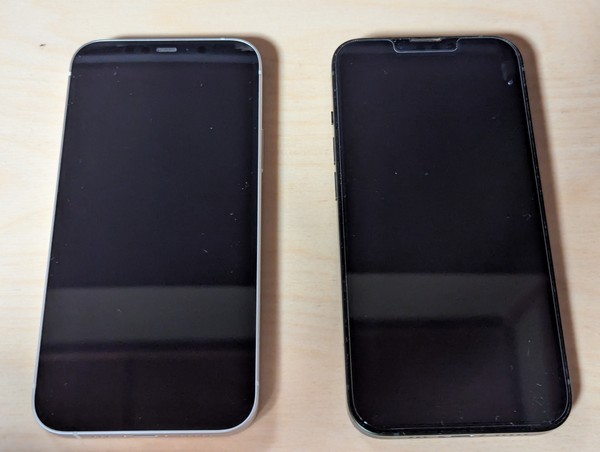
今回は、カメラの役割となる2台に、iPhone 12とiPhone 13を用意しました。
コントローラーとなるiPhoneと合わせて、これら3台には予めVeo Goアプリをインストールしておきます。
撮影時のiPhoneの操作
試合会場での撮影手順を、順を追って説明していきます。
iPhoneのVeo Goアプリを起動すると、サインイン画面になります。
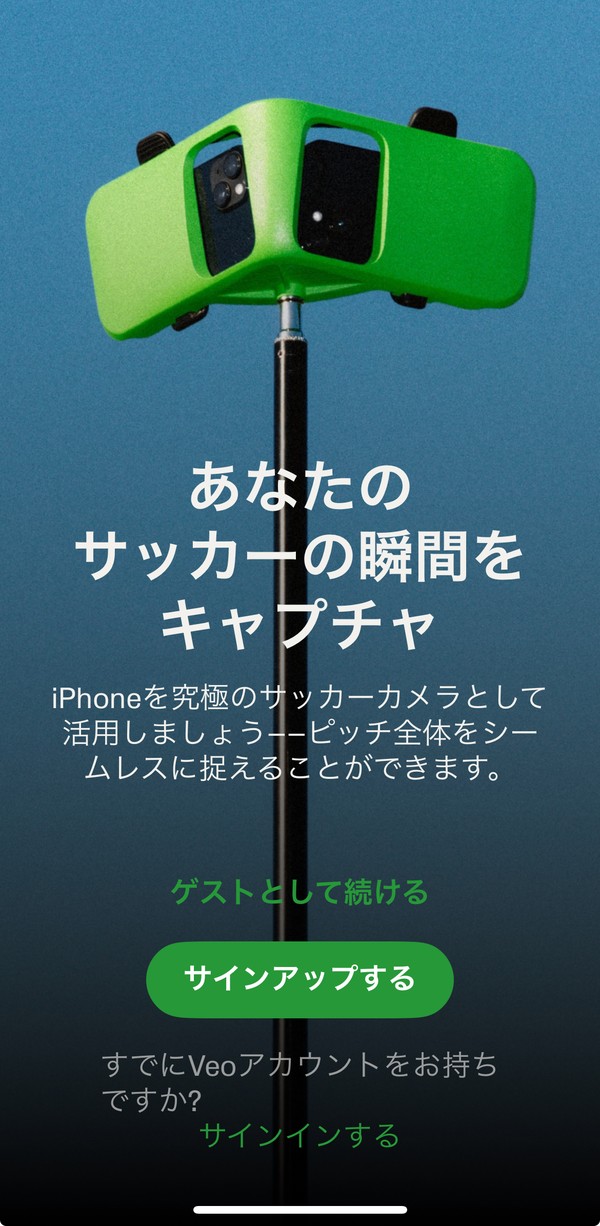
アカウントを持っている場合は、「サインインする」を選んで、IDとパスワードを入力します。
なお、カメラ側のiPhoneに限っては、「ゲストとして続ける」を選んで先に進めることもできます。
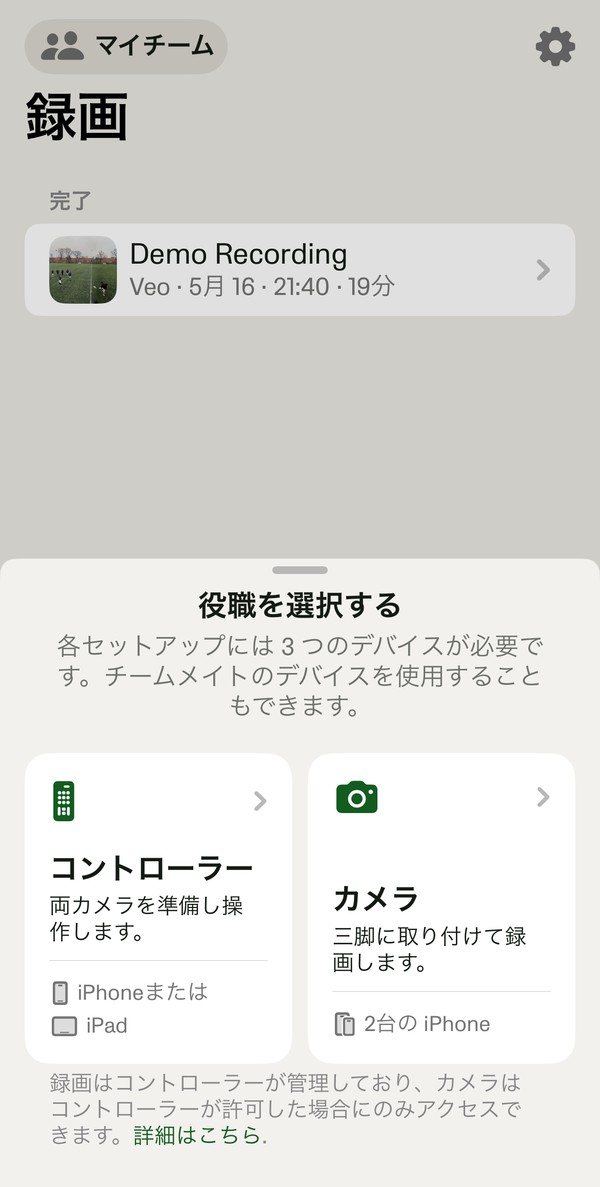
サインインすると、役職(役割)選択画面になります。
ここで、それぞれのiPhoneを、コントローラーにするか、カメラにするかを決めて、画面下の各ボタンをタップします。
前述の通り、ゲストとしてサインインした場合には、コントローラーは選択できない画面となり、カメラしかタップできない状態になっています。
<コントローラー>
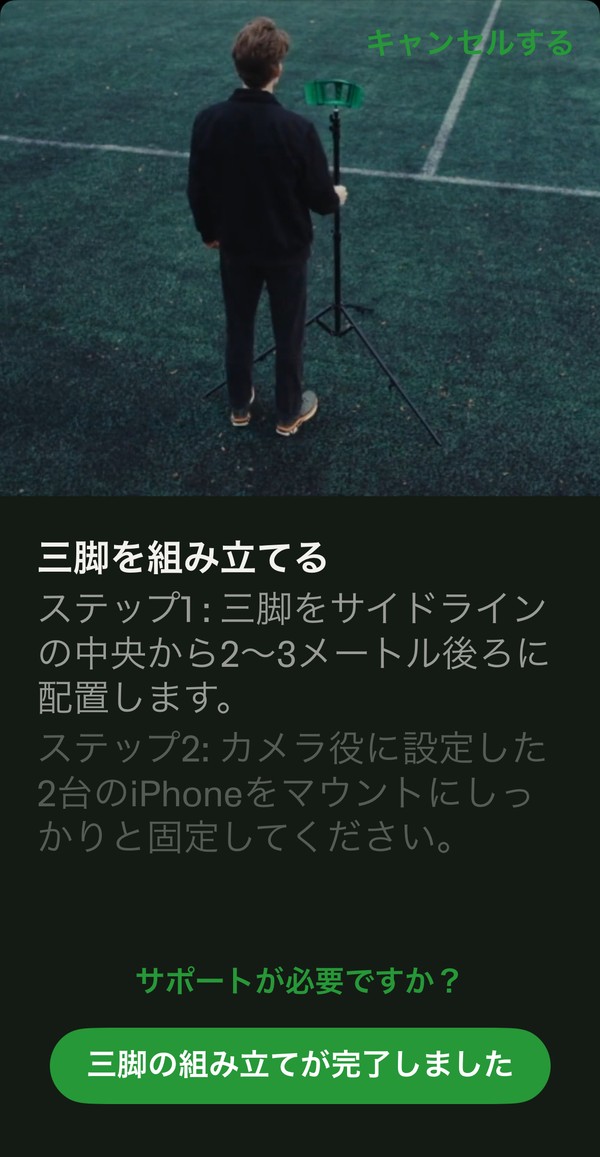
役割選択画面で「コントローラー」に選んだiPhoneには、作業手順とその確認ボタンが表示されます。
「三脚の組み立てが完了しました」ボタンをタップすると、カメラとなったiPhoneとの接続画面となります。
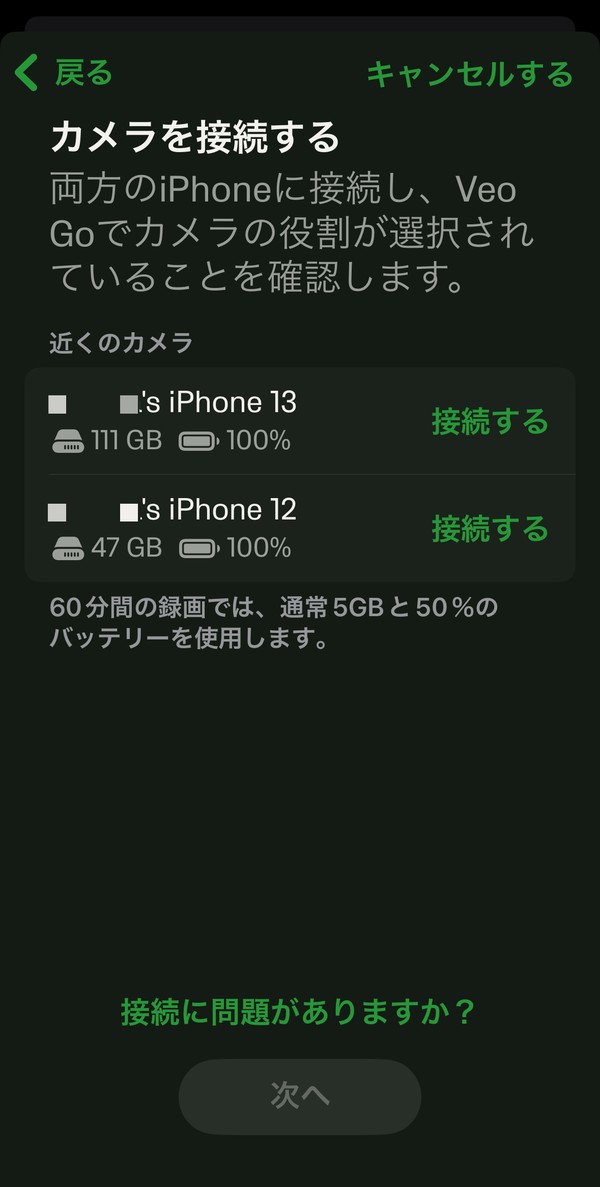
表示されているのが、カメラに使うiPhoneであることを確認します。
<カメラ>
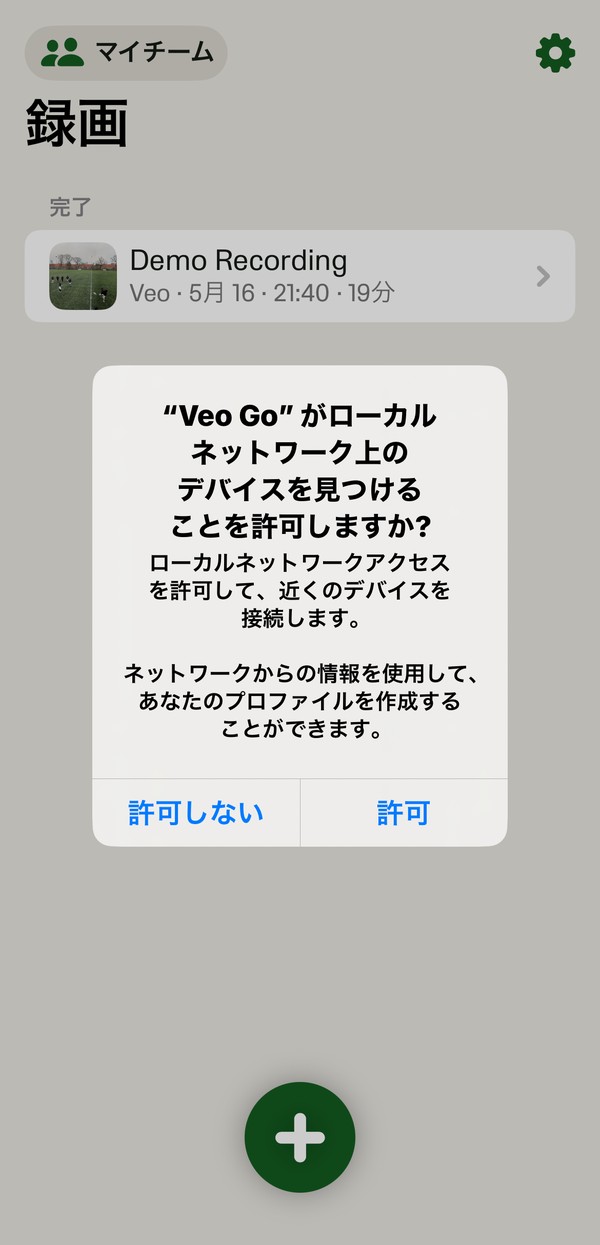
一方、役割選択画面で「カメラ」を選んだiPhoneは、コントローラーと接続するための確認ダイアログが表示されます。
ここでは「許可」をタップします。
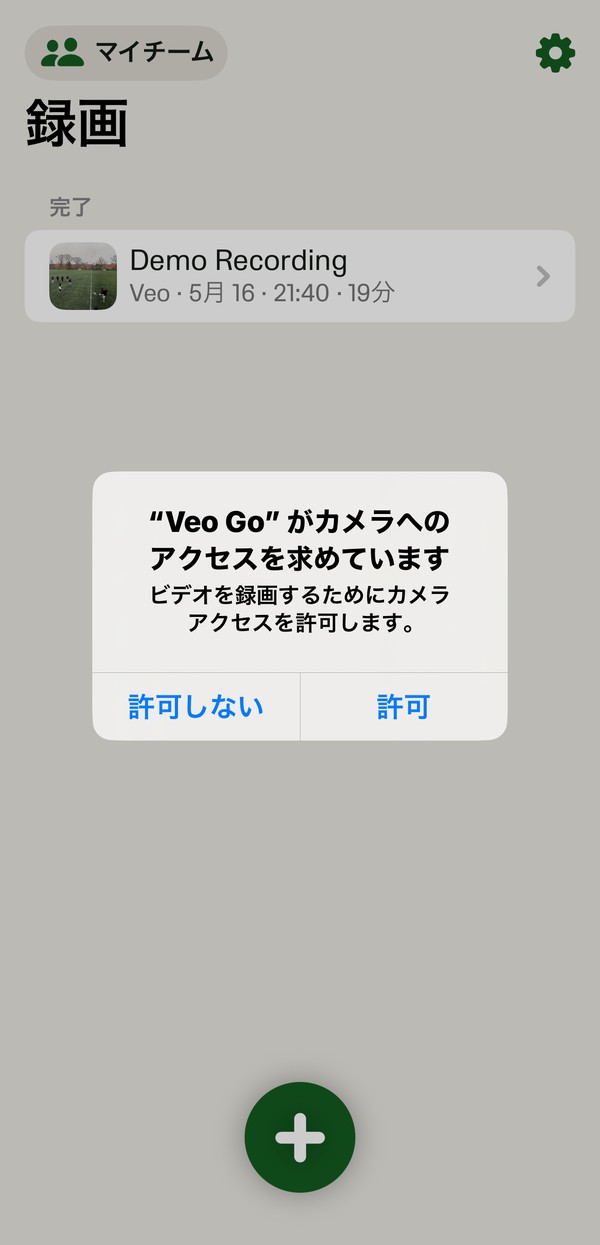
続いて、Veo GoアプリからiPhoneのカメラを制御するための確認ダイアログが表示されます。
この画面でも「許可」をタップします。
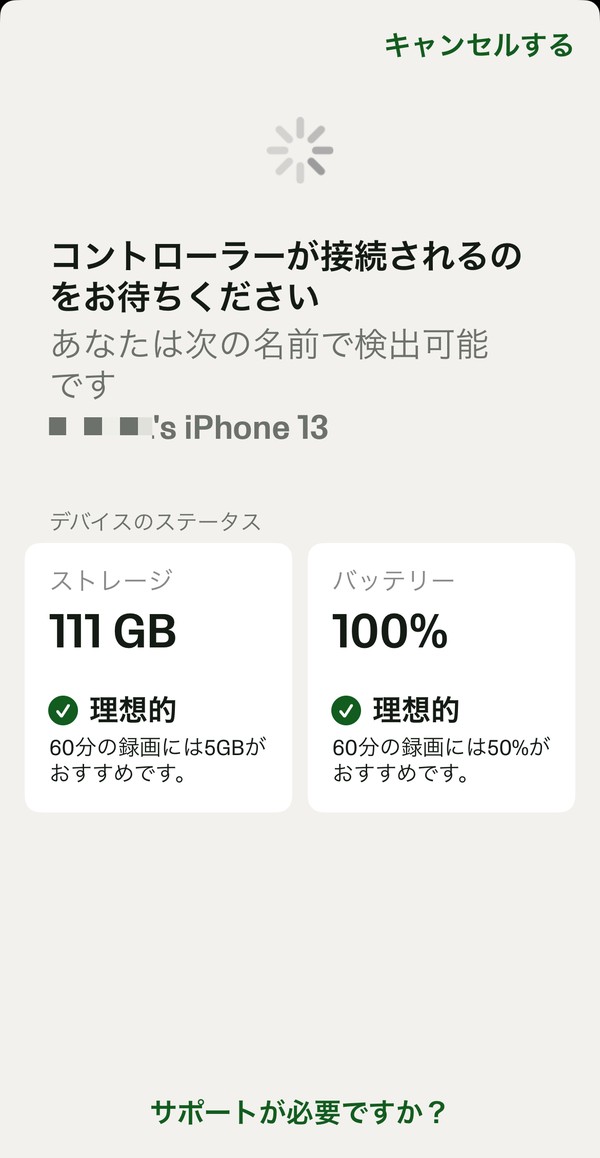
コントローラーのiPhoneからの接続リクエスト待ちの画面になります。
<コントローラー>
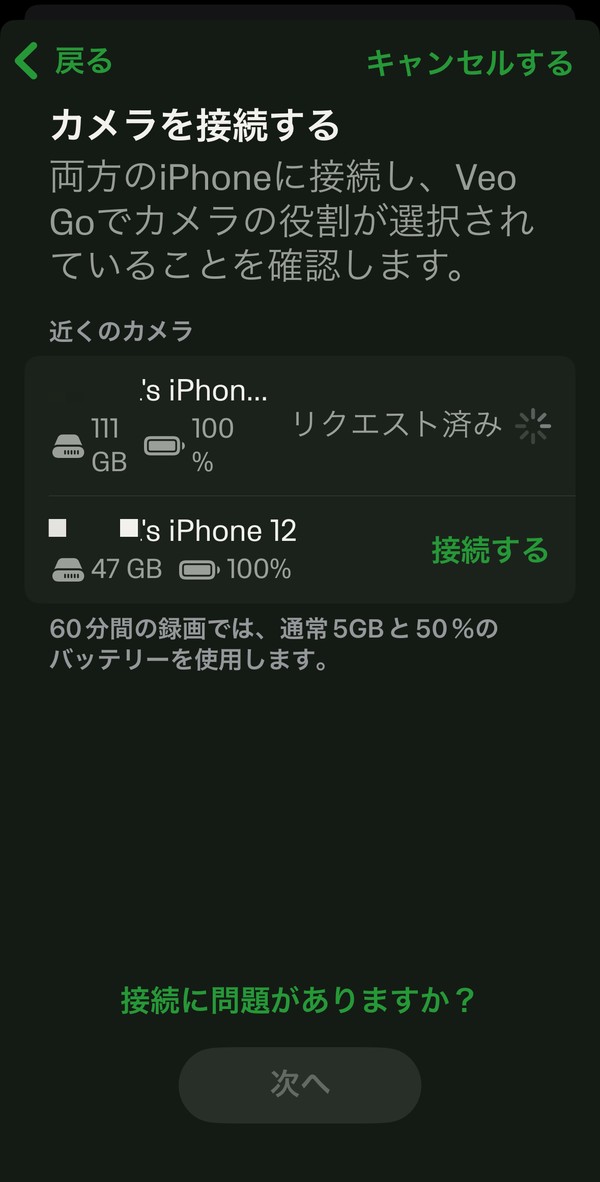
コントローラーのiPhoneで、カメラのiPhoneと接続するために「接続する」をタップすると、カメラのiPhoneにリクエストが送られます。
<カメラ>
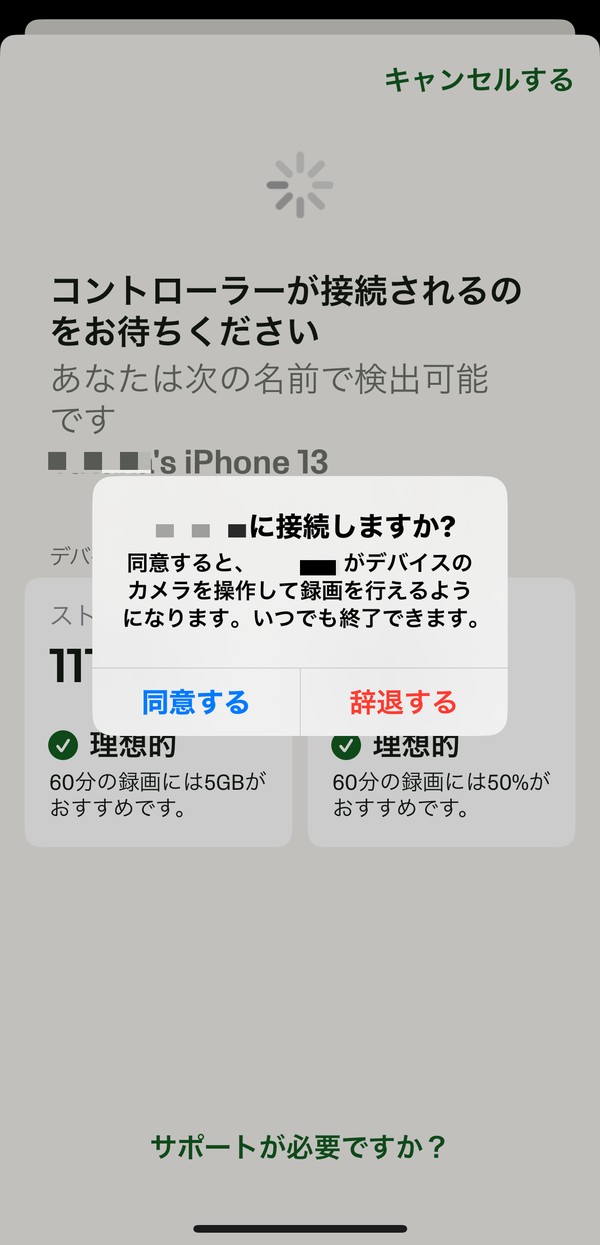
カメラのiPhoneには、コントローラーのiPhoneからのリクエストを確認するダイアログが表示されます。
ここで「同意する」をタップすると、コントローラーのiPhoneと接続し、下図のように、画面は横長になり、撮影準備が整ったことを示す、左右の配置を指示する画面になります。
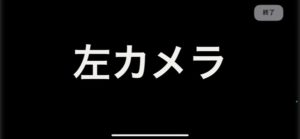
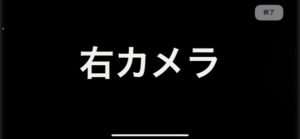
この画面表示に従って、iPhoneをリグに取り付け、リグを三脚の先に固定します。
<コントローラー>
コントローラーのiPhoneから、カメラのiPhoneが接続できると、それぞれチェックマークが表示されます。

「次へ」をタップすると、次の作業を指示する画面になります。

「三脚の足が進展しました」をタップすると、カメラのiPhoneからの映像が上下に表示されるプレビュー画面になります。
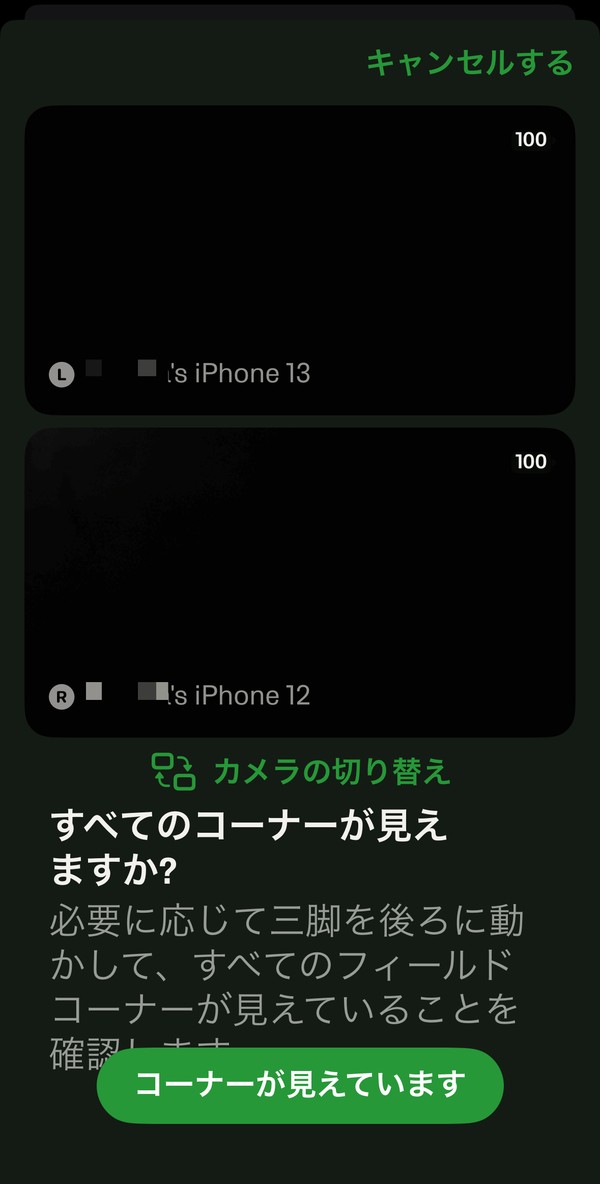
この画面を見ながら、四隅のコーナーフラッグが映っているかを確認し、三脚の向きや位置を調整します。
調整ができたら「コーナーが見えています」をタップします。
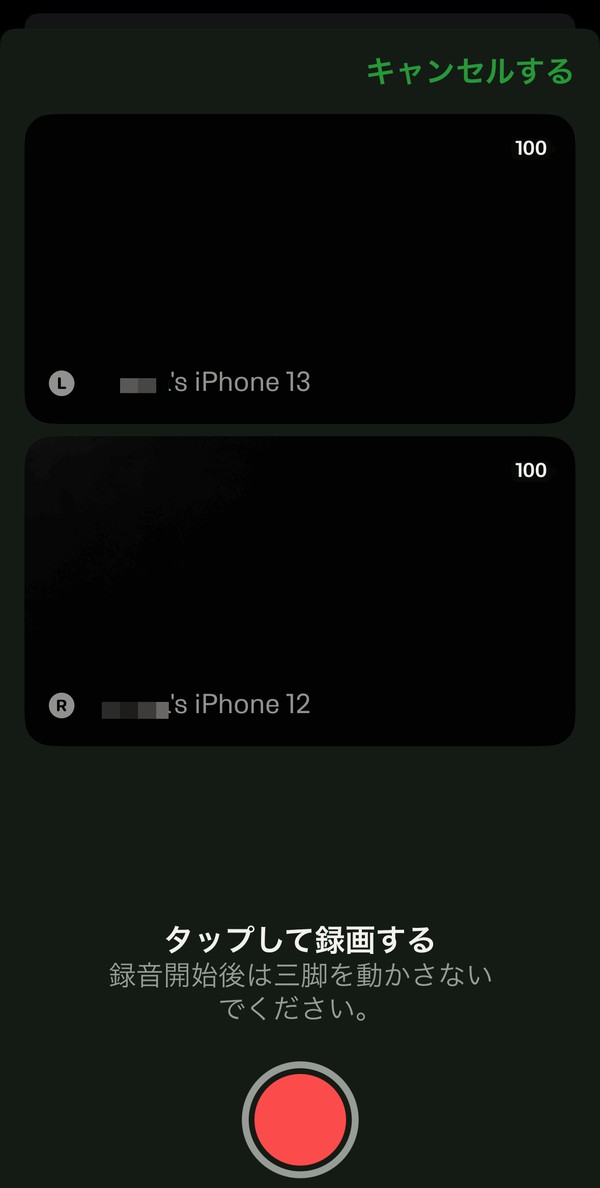
録画準備が整ったら、録画ボタンが表示されますので、タイミングを見て、ボタンをタップすることで録画が開始されます。
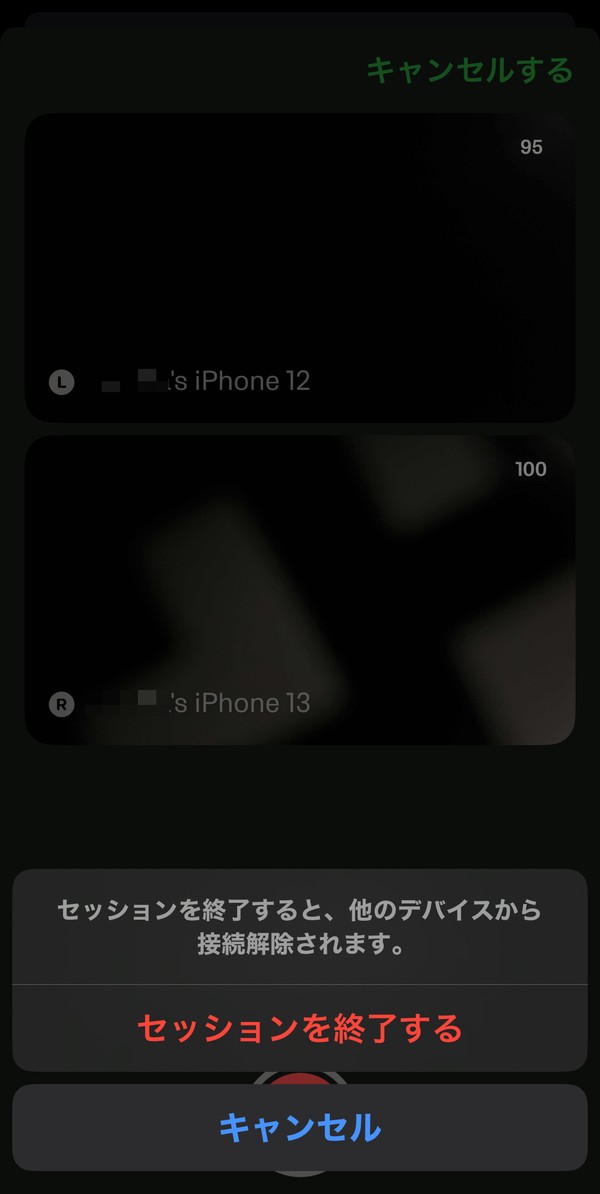
試合が終わったら、「セッションを終了する」をタップして、録画を終了します。
なお、Veo Cam 2/3でインスタントリプレイと呼ばれている、録画中に試合映像を再生して確認する機能はありません。
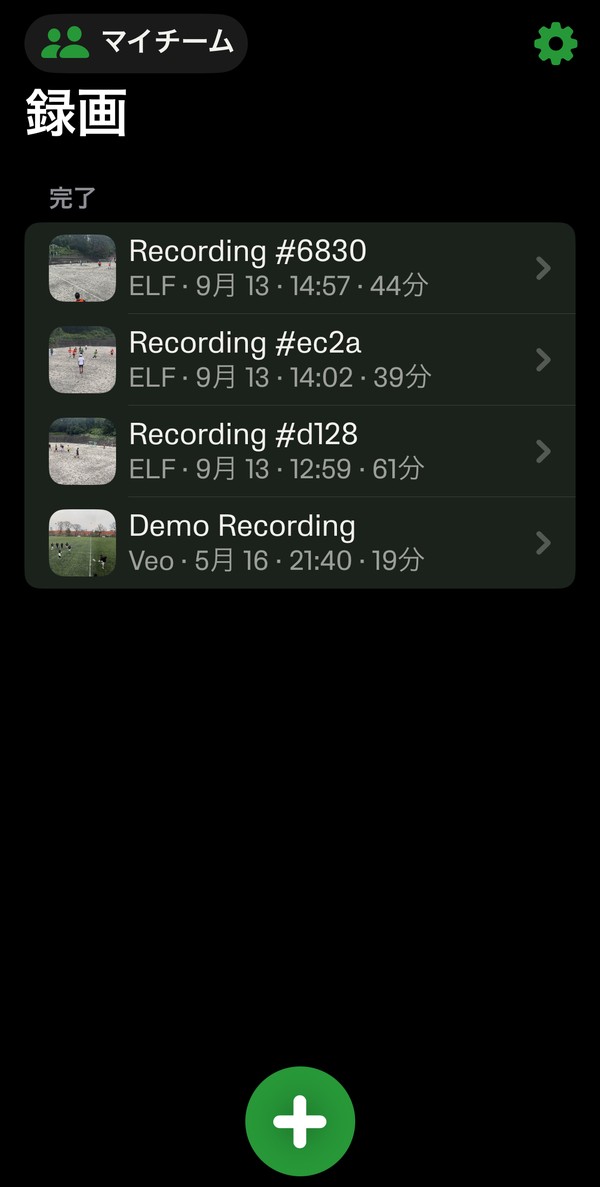
録画を終了すると、メイン画面に戻ります。
メイン画面には、録画を完了した映像が並んで表示されます。
続けて撮影する場合は、メイン画面下の+ボタンをタップします。
すると、役割選択画面に戻り、改めて録画準備作業を進めます。
撮影後の作業
撮影しただけでは、試合映像を観ることはできません。
必ず、カメラのiPhoneから、録画した試合映像のアップロード作業が必要です。
試合映像のデータは大きいため、できるだけ高速なWiFi環境でアップロードした方がよいでしょう。
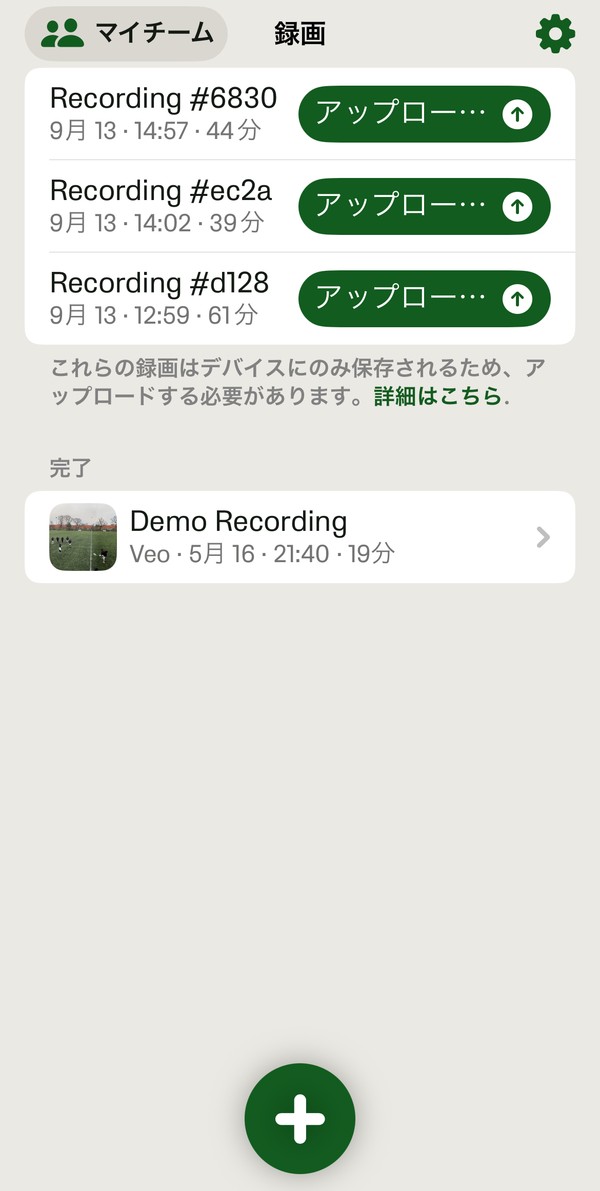
カメラのiPhoneでVeo Goアプリを起動すると、メイン画面には、録画した映像が並んでいます。
インターネットに接続している状態で、「アップロード」ボタンをタップします。
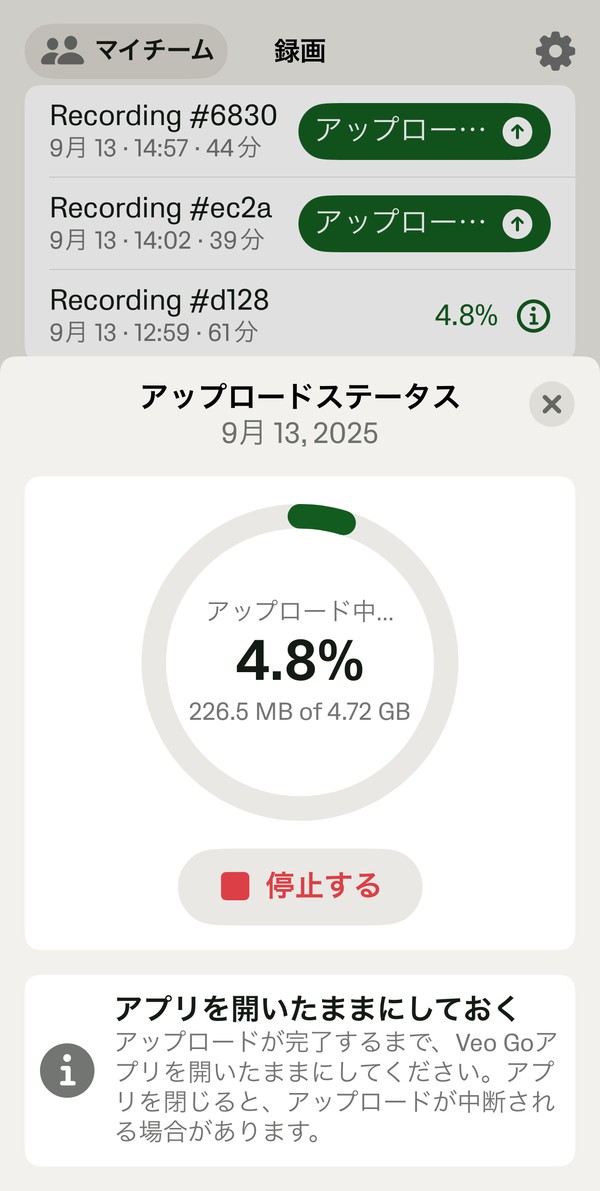
アップロードが始まると、進捗のステータスが大きく表示されます。
アップロード中は、Veo Goアプリを開いたままにしておく必要があります。
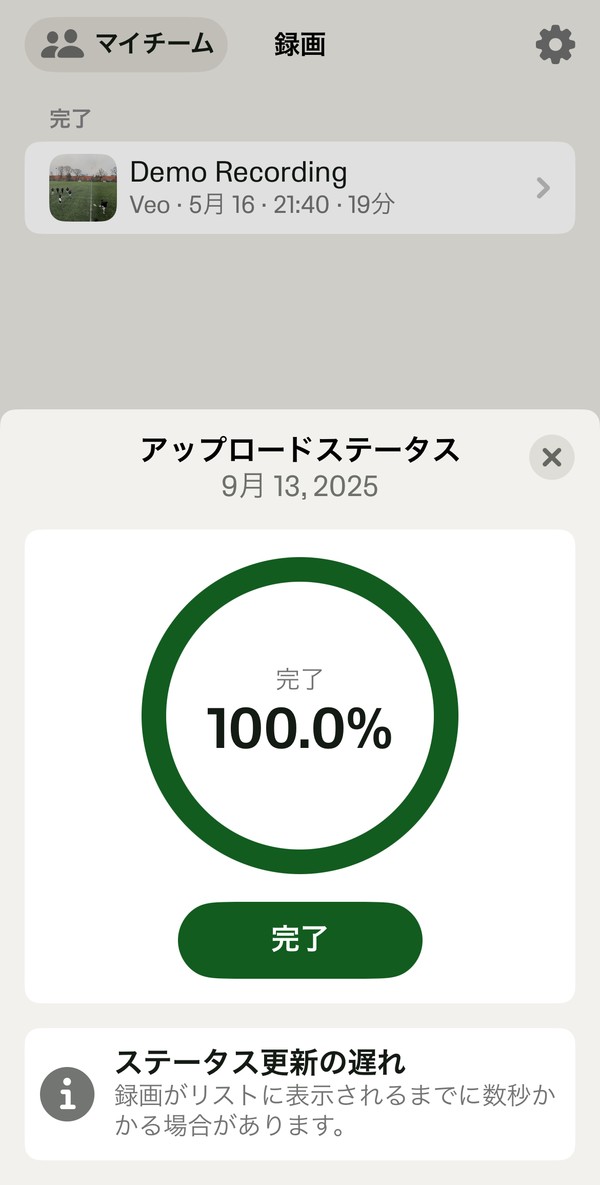
アップロードが完了したら、「完了」ボタンをタップします。
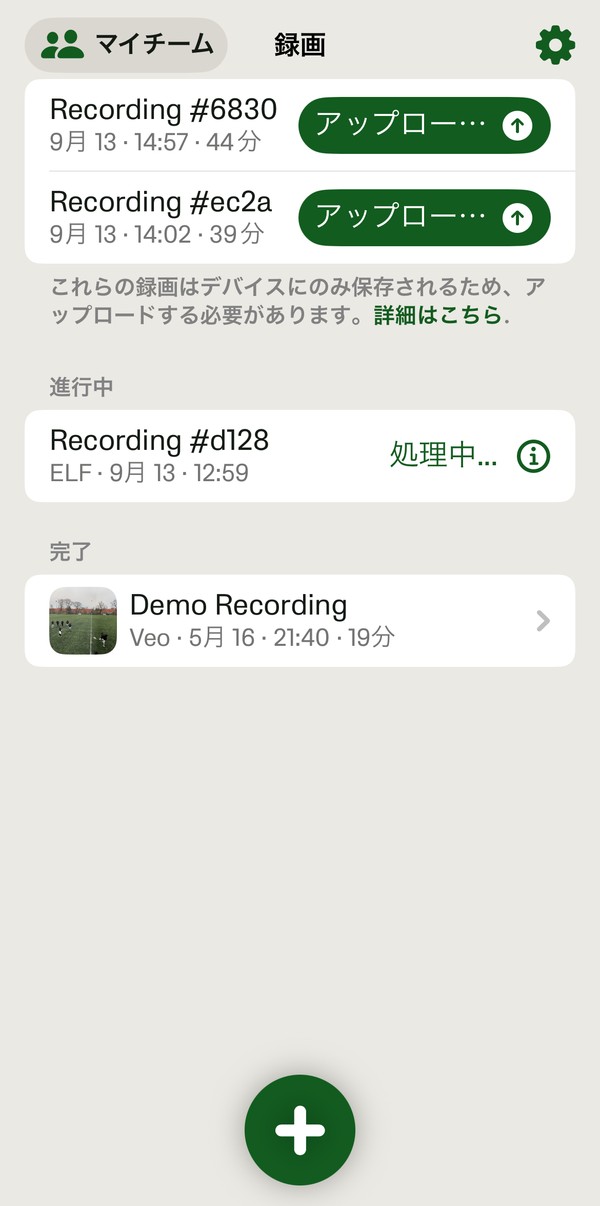
アップロードが完了した映像は、「処理中」というステータスとなり、Veoのクラウドサービス上で試合映像への変換処理が始まったことを表しています。
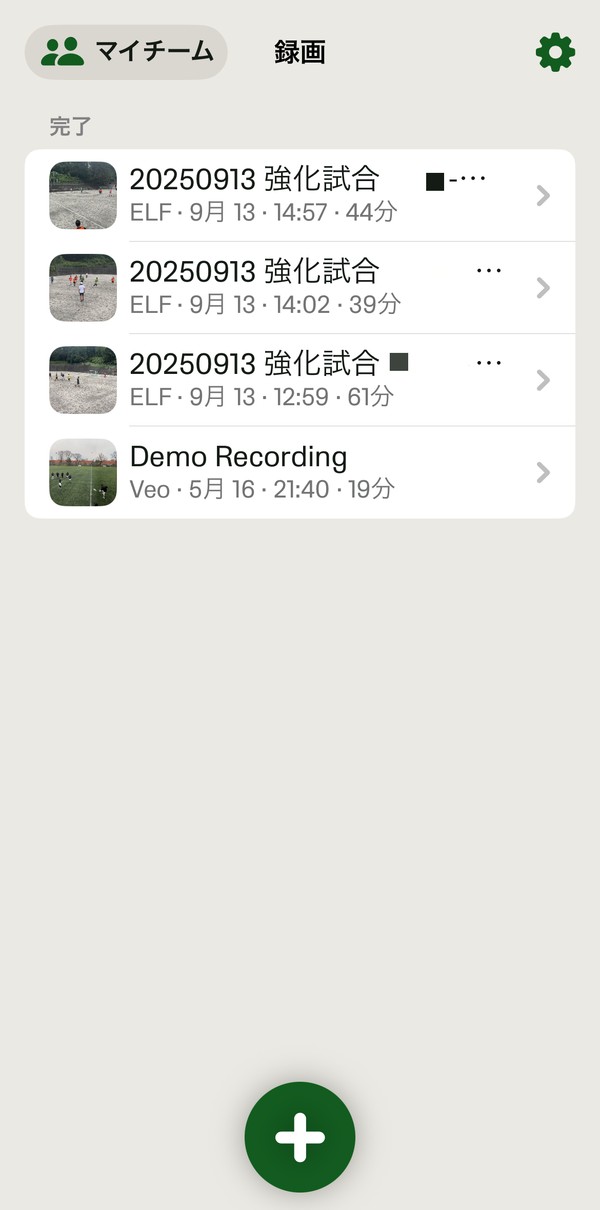
Veoのクラウドサービス上での試合映像生成の処理が完了すると、メイン画面に試合映像のリストが並んで表示されます。
なお、アップロードが完了した時点で、iPhoneから撮影した映像データは消去されるため、空きストレージ容量が少なくなっていくことはありません。
試合映像について
アップロードされた2台分の映像データは、Veoのクラウドサービスの上でひとつの映像になり、AIによってボールを中心としたプレーを画面の中心にした試合映像が生成されます。
生成された試合映像は、Veo Camで撮影した映像と基本的には変わりません。
前述の通り、iPhone 12とiPhone 13と、敢えて違う機種を使用しましたが、左右で大きく映像の品質が異なることはありませんでした。
それでも、左右の映像をくっつけた境目、すなわち画面の真ん中にあるつなぎ目は、Veo Camよりも目立つ印象も受けます。
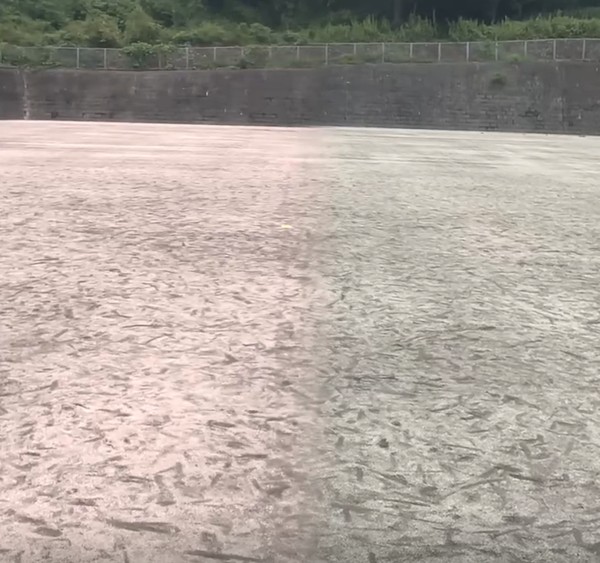
また、左右で色調が異なるシーンも見受けられました。
ただし、これはVeo Camで撮影した試合映像でも、光の当たり方などにより、たびたび見られる現象であり、その比較で言えば、特に目立つものではありませんでした。
映像品質以外では、イベントというメニューの中で、自動的にキックオフ、シュート、ゴール、フリーキック、ゴールキック、コーナーキックといったプレーを抽出して、タグ付けされます。
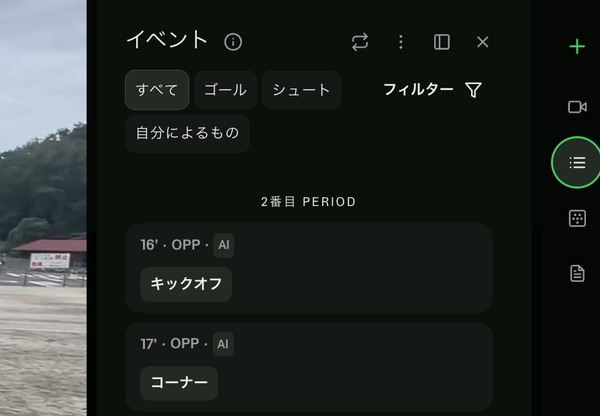
さらに、クリップというメニューでは、イベントの中からシュートとゴールを選んで、自動的に短い映像を作成してくれます。これらクリップの短い映像はダウンロードすることもできます。
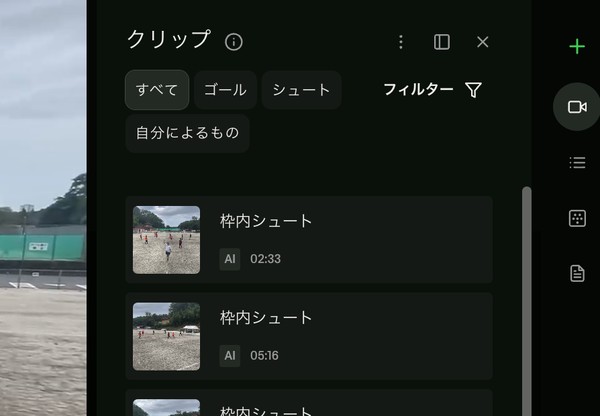
こうしたVeoのクラウドサービスの標準的な機能は問題なく利用できますが、いくつか制限もあります。
標準サービスの中では、描画ツール、ジャーナル、試合全体のダウンロードが利用できません。
また、分析オプションであるVeo Analyticsを適用することができないため、2Dレーダー、スコアボード、シュートマップ、試合の統計データも利用することができません。
以上より、既存のVeoのクラウドサービスに当てはめると、スタータープランに相当する内容といえます。
Veoとしては、Veo Goはあくまでお試し、もしくは入門用という位置づけと捉えることができます。
分析やライブ配信など、より高度なサービスを利用したいのであれば、Veo Camを使ってください、というメッセージ、意図を感じ取ることもできるでしょう。
iPhoneを利用する上での注意点
ひと通り、Veo Goでの試合撮影を試して、iPhone、特にカメラにするiPhoneについては、いくつか注意すべき点があることに気がつきました。
バッテリーについては、Veo Goアプリ上にも「60分の録画には50%がおすすめです」と表示されるように、長時間の録画はiPhoneのバッテリーを消耗させます。録画前には十分に充電されていることを確認する必要があります。
ストレージについても、同様にVeo Goアプリ上にも「60分の録画には5GBがおすすめです」と表示されます。
撮影した映像データは大きなものになりますので、iPhoneのストレージの空き容量は余裕を持って確保しておく必要があります。
また、カメラにするiPhoneの場合、試合中は利用できないことも踏まえておく必要があります。電話がかかってきても受けることはできませんし、メールやLINEなどの連絡を確認することもできません。
選手であれば、試合中はそもそも電話を受けることはできないわけですが、スタッフの場合は不都合もあるでしょう。

あとは、心理的なものになりますが、破損や汚損のリスクです。
三脚によって、数メートル上空に設置されるわけですから、三脚が倒れたり、設置の際に落としたりといった、普段より衝撃を受けるリスクは心配です。
また、天候によっては、雨ざらしの状態になることも覚悟しなければなりません。
VeoのYouTubeチャンネルでは、FAQとして、iPhoneはそもそも防水になっているとしていますが、とりわけ日本のユーザーはiPhoneを大事に、きれいに扱う方が多い印象です。
普段使いしていて、大事なデータや写真、連絡先なども入っているiPhoneを、リスクのある使い方をすることに、抵抗のある方も多いのではないでしょうか。
以上より、普段使いのiPhoneをカメラとして使うことには、たいへん負担が大きい印象です。
Veoでは、チームメンバーが普段使っているiPhoneをカメラに使うことで、早く安く導入できるとアピールしていますが、実際にはハードルが高いでしょう。
Veo Goを安心して利用するためには、やはりVeo Go専用、もしくはそれに近い形でiPhoneを用意した方がよいと考えます。
Veo Goの今後
Veo Goアプリは良くできている印象ですが、これを維持していくことは容易ではありません。
なぜなら、撮影をiPhoneという他社の製品に依存することで、開発スケジュールもiPhoneに合わせる必要があるためです。
ご存知のように、iPhoneは毎年新製品が発売され、OSもバージョンアップがあります。
Veoは、これまでもVeo Cameraアプリなど、iPhone上で動作するアプリは開発していますが、自社のカメラと接続する、コントローラーの役割のアプリのみでした。
Veo Goアプリはカメラ側の役割もあり、3台で接続、連携する必要もあります。
iPhoneの新製品が出る度に、ハードウェアとしてのカメラの性能を確認し、その制御方法を把握し対応していかなければなりません。
アップルのOSのバージョンアップでは、iPhone同士の接続やカメラ制御の変更も確認し、対応していく必要があります。
これまで、VeoはVeo Camという自社開発のカメラを利用していたことで、カメラの仕様も制御方法も容易に把握できたことと比較すれば、開発、というよりメンテナンスの手間はかなり大きくなるのではないかと推察されます。
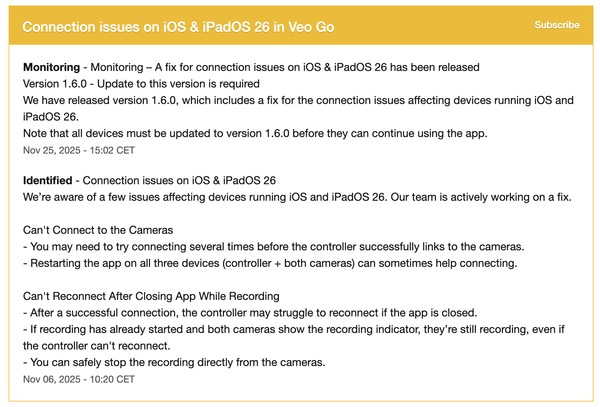
実際、Veo Goアプリのアップデートは、9月のリリース以降、頻繁に行われており、メンテナンスページでは、新しいバージョンのiOSでの接続の不具合の報告がされており、その不具合が修正されたVeo Goアプリもリリースされています。
一方で、Veo Cameraアプリなど、既存サービスのアップデート情報が滞っている印象も受けます。
そのため、たぶんにニーズの高いと思われる、Veo GoでのAndroidスマホの利用は、早期の対応は難しいと予想します。
実現するとしても、代表的なGoogleのPixelシリーズ、SAMSUNGのGalaxyシリーズなど、特定の機種に限定されるのではないでしょうか。
どのようなユーザーにお薦めできるか
Veo Goが、お試しもしくは入門用という位置づけということは、前述しました。
現時点では、分析オプションやライブ配信オプションは利用できませんので、試合映像で分析やライブ配信をしたいという目的を持っている方には、そもそもマッチしていません。
一方、Veoを始めとするスポーツAIカメラに興味がある、どんな映像が撮影できるのか、試してみたい、観てみたいというニーズには合っていると言えます。
Veo Camは、本体価格が徐々に値上がりしており、特に日本の場合は円安もあり、いきなり購入するのは、経済的にハードルが高いものになっています。
Veo Goで利用するiPhoneも、最新モデルは高額になっていますが、Veo Goを試してみて、ニーズと合わなかったとしても、そのまま、iPhoneとして利用し続けることができるため、まったく無駄になるということはありません。
そう考えることができれば、導入の経済的なハードルは低いものとなっていると言えるでしょう。
一方、すでにVeo Camを使っている方は、敢えてVeo Goに切り替える、積極的な理由は見当たりません。それまでできていたことが、できなくなることの方が多いからです。
それでも、実際に利用されている中で、Veo Camのサービスは自分のチームにとっては過剰と感じていて、映像だけきちんと記録されればよい、と考えている方なら、選択肢になるかもしれません。
同様に、チームで複数台のVeoの利用を検討する中で、用途に応じて、たとえば練習試合はVeo Goで十分などと、使い分けることはできるでしょう。
以上、Veo GoはVeoのサービスをフルに利用できるものではないことを十分留意し、その位置づけを認識した上で、導入を検討すべきと考えます。